
Guía del usuario
Clip Stand 2
Bienvenido a la evolución de tu punto de venta. Esta guía te ayudará a instalar tu Clip Stand 2, conectar tus servicios y comenzar a vender en minutos.
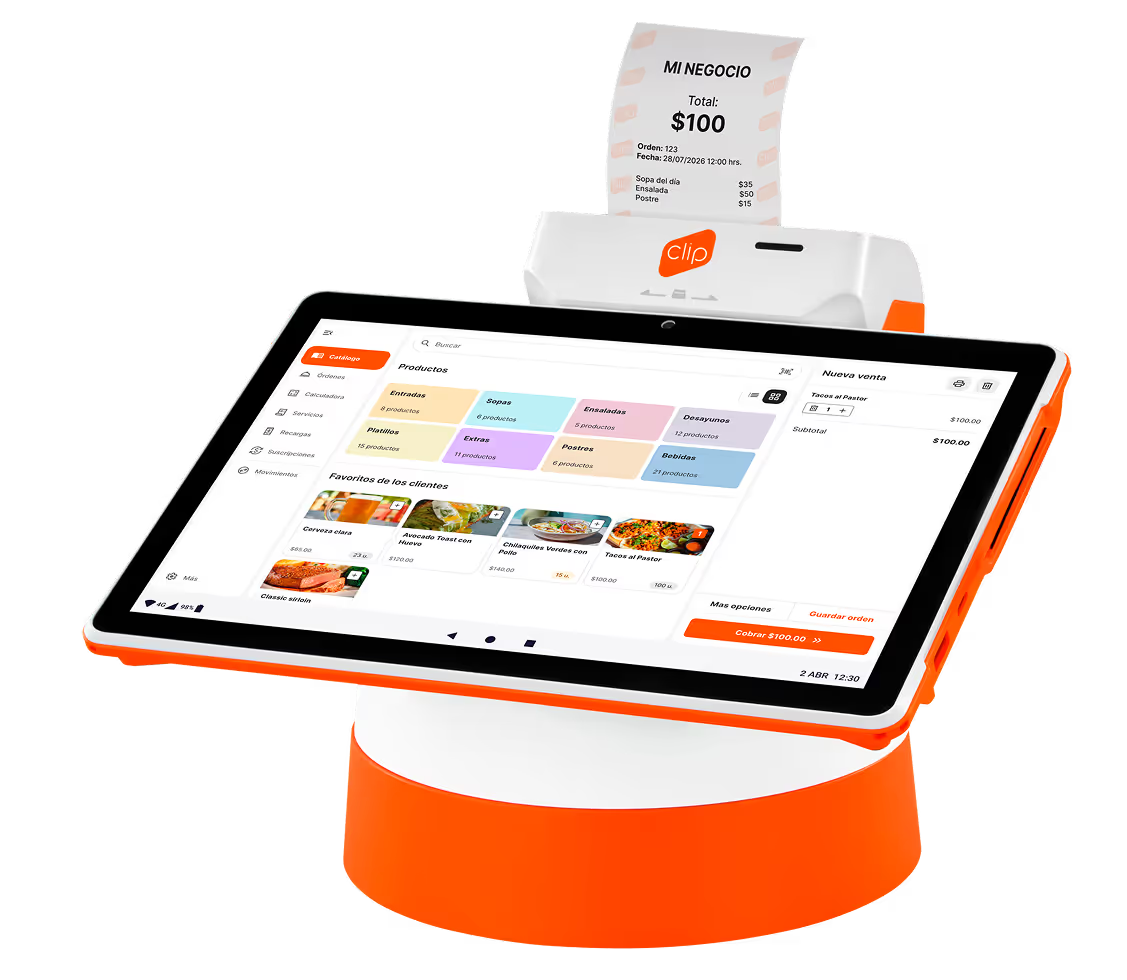
Conoce tu Clip Stand 2
Tablet:
1
Pantalla Táctil
2
Botón de Encendido
3
Ranura de Tarjeta con Chip (IC)
4
Ranura de Banda Magnética
5
Impresora Térmica Integrada
6
Lector NFC (Sin contacto)
7
Escáner de Código de Barras
8
Puerto USB y Tipo C para carga
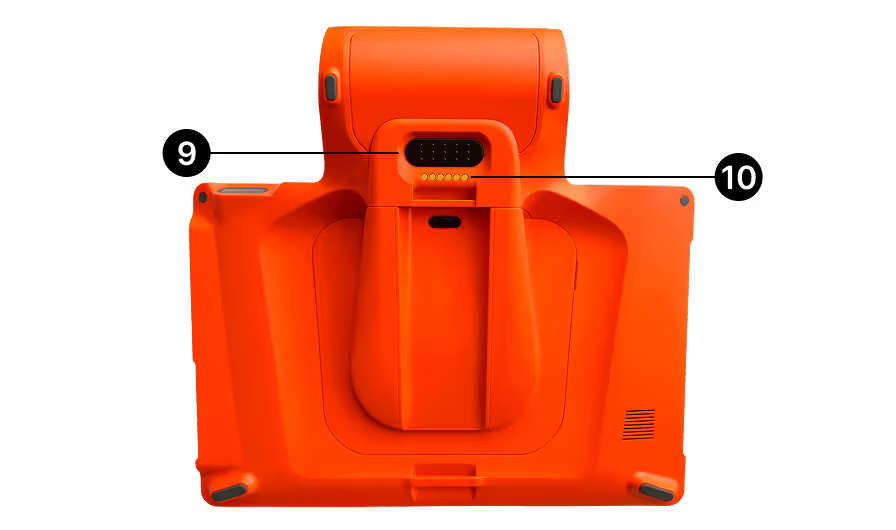
Reverso:
9
Botón del Escáner
10
Pines Pogo
Base:
11
Conector Pogo (Pines de Carga)
12
Puerto USB Tipo C
13
Puerto USB Tipo A
14
Puerto de Alimentación
.avif)
.avif)
.avif)
.avif)
Configuración inicial
Enciende tu Clip Stand 2
.avif)
Presiona el botón de encendido
Presiona durante dos segundos (ver número 2 en “Conoce tu Clip Stand 2”)
Carga e Instalación de tu Clip Stand 2
Tienes 2 posibles maneras para hacerlo:
1
A través del puerto USB-C de la tablet.
2
Colocar directamente sobre la base de carga, que debe estar conectada a corriente.
Conecta el cargador a la corriente eléctrica.
Cárgalo durante 4 horas para que la batería esté completamente llena.
.avif)
1
Conecta la Base: Enchufa el adaptador de corriente al puerto de alimentación de la base y luego a la luz.
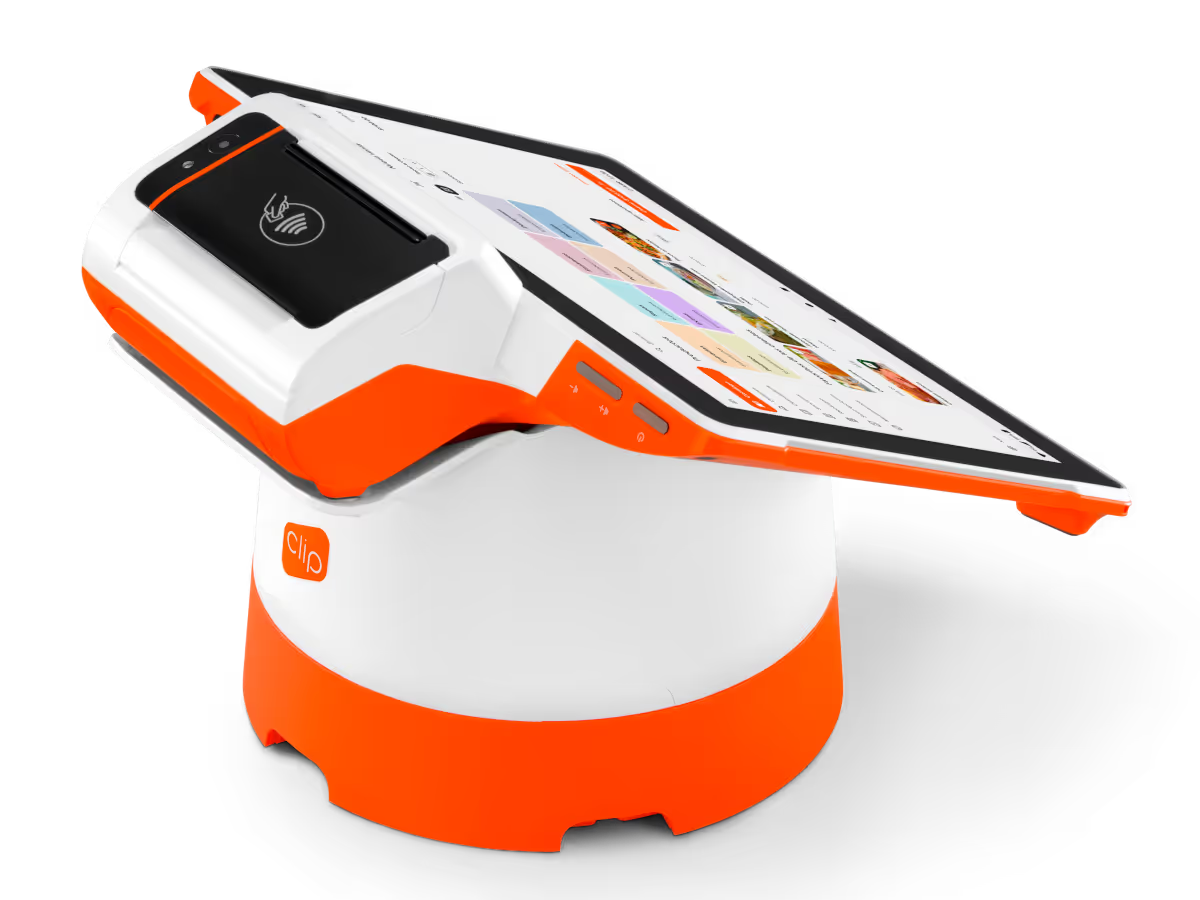
2
Coloca la Tablet: Alinea los pines metálicos (Pogo) de la tablet con la base. La carga iniciará automáticamente.
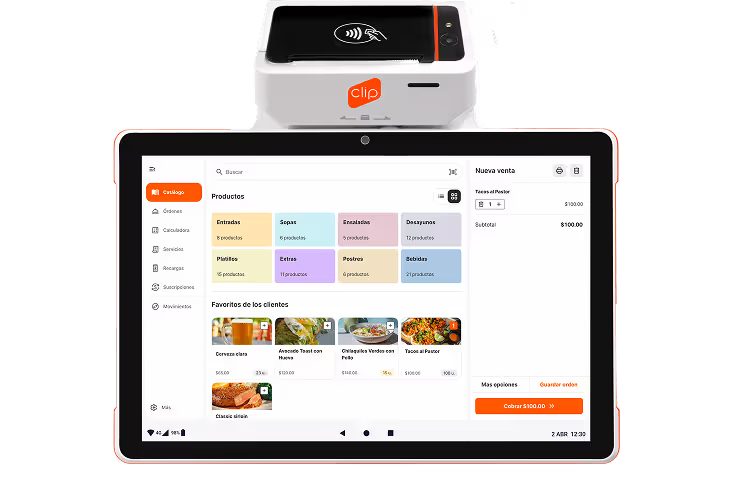
3
Enciende: Mantén presionado el botón de encendido (esquina superior izquierda) por 3 segundos.
Antes de comenzar a vender
.avif.avif)
Descarga la app de Clip


Acepta pagos con tarjeta
1
Abre la app de Clip
2
Inicia sesión o regístrate en laapp de Clip
3
Ingresa el monto y da clic en “Cobrar”
4
Recuerda que puedes girar latablet con su base para que tucliente pueda ver el monto totaly desglose de su compra.
5
Inserta, desliza o aproxima latarjeta en tu Clip Stand.
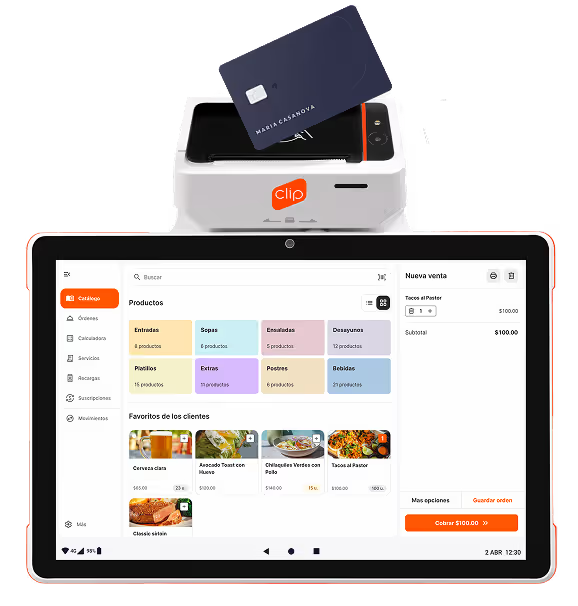
Aproxima
Aproxima la tarjeta o el celular al áreade pago sin contacto de tu Clip Standpor 1 segundo o hasta escuchar un“bip”.
*Asegúrate de que la tarjeta tiene el ícono que indica que está habilitada para realizar pagos sin contacto.

*Conoce el límite de montos para este tipo de transacciones. Límite de pagos sin contacto.
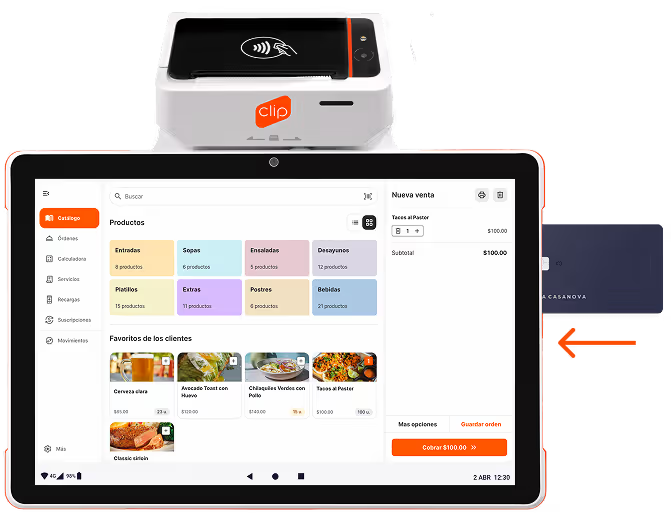
Inserta
Inserta la tarjeta en tu Clip Stand, demanera que el chip quede viendo defrente a la pantalla.
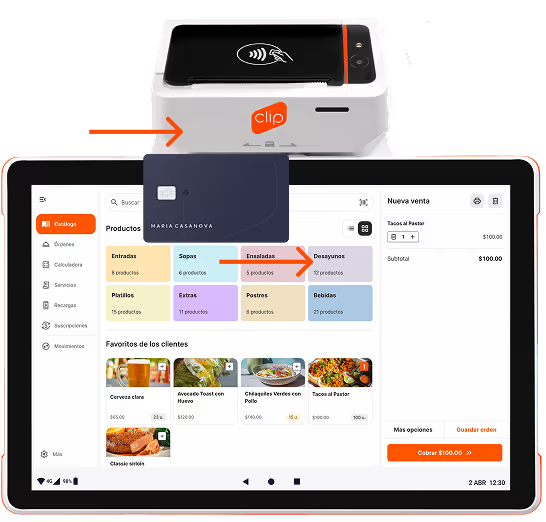
Desliza
Desliza la tarjeta de banda magnéticaen tu Clip Stand, de manera que labanda quede viendo en la mismadirección de la pantalla.
Conexiones de Red
Para procesar pagos, necesitas internet.
Tienes 3 opciones:
1
Wi-Fi (Recomendado): Desliza la barra superior de la pantalla hacia abajo, mantén presionado el icono de Wi-Fi y selecciona tu red.
2
Datos Móviles (4G): Tu dispositivo incluye una tarjeta SIM con internet ilimitado para transacciones.
3
Ethernet: Conecta el cable de red directamente al puerto trasero de la base para máxima estabilidad.
.avif)
Impresora térmica integrada
Tu Stand 2 ya tiene la impresora incluida.
Sigue estos pasos para colocar el rollo:
1
Abre: Tira hacia ti de la pestaña negra con el logo del NFC en la parte superior del dispositivo.
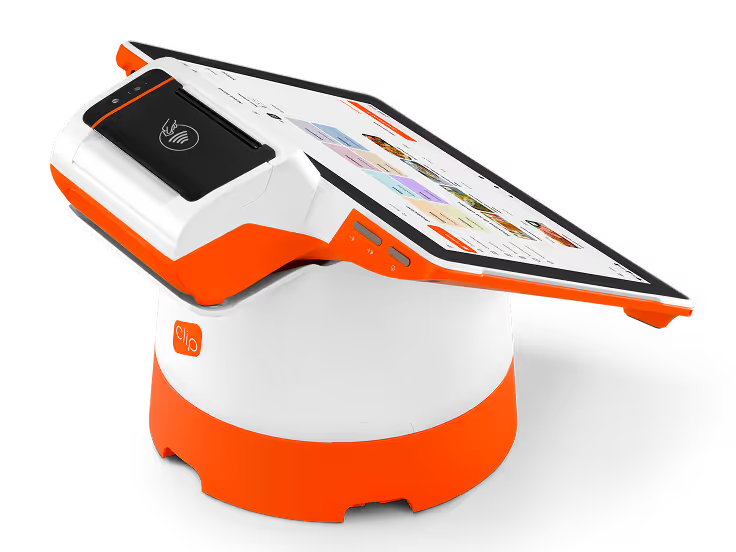
2
Coloca el rollo de modo que el extremo del papel quede viendo hacia el lector, como se indica en la siguiente imagen. Cierra el compartimento haciendo presión hacia abajo.
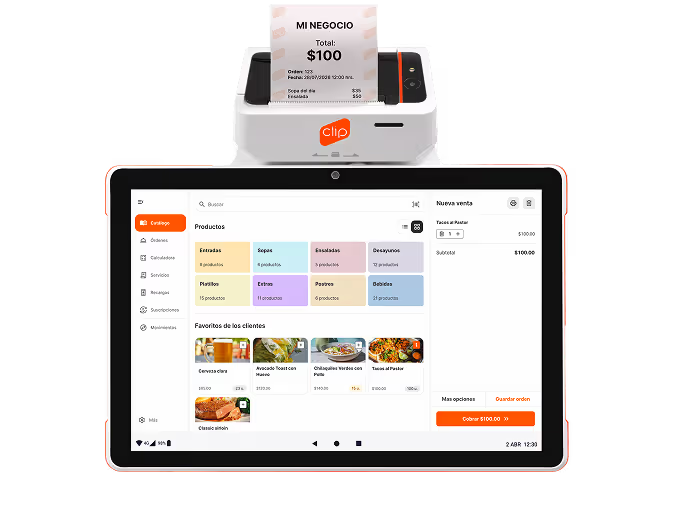
Nunca te quedarás sin tinta
Tu Clip Stand 2 cuenta con una impresora térmica, por lo que nunca será necesario utilizar tinta ni reponer cartuchos.
Si el papel térmico de tu Clip Stand 2 se acaba:
1
Entra al enlace para ordenar más. Comprar papel térmico.
2
Selecciona cuántos rollos de papel necesitas.
3
Completa tu pedido y espera a que lleguen a tu domicilio.
Impresión de comandas y recibos
1
Escribe un monto o selecciona los productos de tu venta.
2
Para continuar la impresión selecciona el carrito.
3
Selecciona el ícono de la impresora en la parte superior derecha y listo.
Imprime los recibos de tus ventas
1
Al terminar una venta, selecciona el botón “Imprimir”.
En caso de requerir la impresion de una venta anterior ingresa a la sección de transacciones, elige la que deseas imprimir y presiona el botón de la impresora
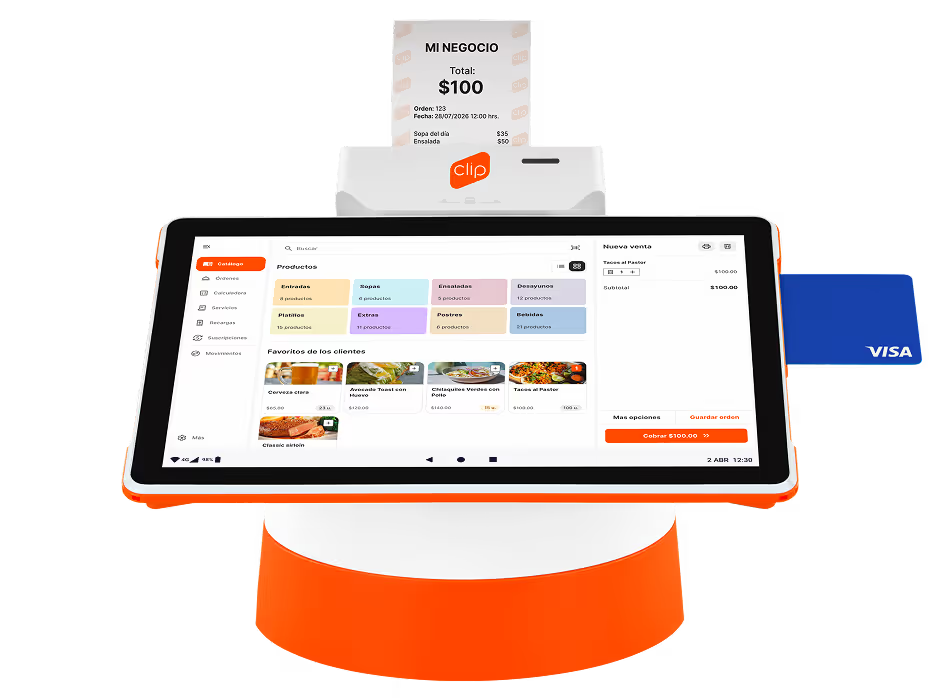
Imprime tu resumen del día
1
Ingresa a “Más”.
2
Da click en el botón de "Consultar ventas" en la sección de "Resumen de ventas diarias"
3
Selecciona la opción “Ver resumen del día” y luego presiona “Imprimir”.
4
Revisa el resumen de ventas del día.
Escáner integrado
Tu Stand 2 cuenta con un escáner profesional que te puede ser muy útil en tu día a día, para utilizarlo solo necesitas encender tu tablet, presionar el botón trasero y apuntar la cruz roja al código de barras.
.avif)
Sensor de Huellas
Ubicado en el botón de encendido, Clip Stand 2 cuenta con un Sensor de Huellas para proteger tu dispositivo.
El sensor de huellas permitirá que solamente los usuarios registrados puedan desbloquear el dispositivo.
.avif)
Para habilitarlo, sigue los siguientes pasos:
1
Abre la app de Configuración en el listado de Aplicaciones
2
Ve a la sección de "Seguridad"
3
Selecciona "Huella Dactilar"
4
Sigue las instrucciones paso a paso para escanear tus huellas.
Accesorios compatibles
.avif)
Clip Box
Te ayuda a administrar las ventas con efectivo y tarjeta desde la aplicación
Cuenta con luz UV para la autentificación de billetes.
Lista para usarse; conéctala a cualquier lector Clip vía Bluetooth.
Servicios para tu negocio
Impresión de Tickets

Al terminar la venta, selecciona "Imprimir". También puedes reimprimir desde el historial de ventas.
Catálogo Digital
Organiza tus productos en la app para usar el escáner eficientemente.
Recargas y Servicios
Ofrece tiempo aire y pago de servicios (luz, agua) directamente desde tu Stand 2.
.svg)
Preguntas Frecuentes
Si conectas tu Stand 2 y no ves el rayito de carga, revisa esto rápido:
En la base: Asegúrate de que los "puntitos" dorados (pines) debajo de la tablet y en la base estén limpios y hagan buen contacto. A veces un poco de polvo interfiere.
Cable directo: Prueba conectando el cable USB-C directamente a la tablet para descartar que sea un fallo de la base.
Temperatura: Si hace mucho calor o mucho frío donde estás, el sistema protege la batería y deja de cargar. Intenta moverla a un lugar más templado
¡Que no cunda el pánico!
Batería muy baja: Si se descargó por completo, necesita unos 10-15 minutos conectada antes de tener energía suficiente para prender la pantalla. Déjala cargando un ratito y vuelve a intentar.
Botón de encendido: Recuerda presionar el botón de encendido por al menos 3 segundos constantes hasta que sientas una vibración o veas el logo.
¡Sí, totalmente! Esa es la magia del Stand 2. Tu dispositivo es híbrido: úsalo como computadora de escritorio en la base o llévalo a las mesas como una tablet ligera.
Depende de cuánto la uses (especialmente de cuánto imprimas, ya que eso gasta más energía).
En uso normal, te aguantará sin problemas varias horas de servicio activo.
Recomendación de oro: Crea el hábito de regresarla a su base ("su casita") cada vez que no la estés usando. Así siempre estará al 100% para la hora pico.
Revisemos los sospechosos habituales:
¿Hay papel? Parece obvio, pero a veces se nos pasa.
¿Está bien puesta la tapa? Debe hacer "clic" al cerrar.
¿Papel al revés? Es la causa #1. Abre la tapa y asegúrate de que el papel salga hacia arriba (la parte que brilla un poco debe mirarte a ti). Si sale blanco, voltéalo.
Si te quedaste sin señal:
Wi-Fi: Desliza el menú superior y apaga/prende el icono de Wi-Fi. Si persiste, intenta "olvidar la red" y volver a poner la contraseña.
Datos (3G/4G): Verifica que el chip (SIM) esté bien puesto en su ranura. A veces, reiniciar el equipo ayuda a que "agarre" la señal de la antena nuevamente.
Clip Stand 2 acepta todas las tarjetas de débito, crédito y vales respaldadas por Visa, Mastercard y American Express. Puedes realizar cobros con tarjetas de chip, banda magnética y contactless.
Si la pantalla se congeló y no te deja hacer nada:
Mantén presionado el botón de encendido durante 11 segundos seguidos.
La pantalla se pondrá negra y el equipo se reiniciará forzosamente. ¡Mano de santo!